




Jak korzystać z QC Findera? Trzy tapnięcia.
-
Znajdź find
Na głównej, w kategorii albo w wyszukiwarce. Każdy produkt ma swój kod z „#”.
-
Tapnij kod
Sam kod, nie zdjęcie. Zrobi się zielony – znaczy, że jest już w schowku.
-
Wklej tutaj i szukaj
Przytrzymaj palec w polu → „Wklej” (na kompie Ctrl + V). Wielkie, małe litery i „#” – bez znaczenia.
 #K7F3QX
Masz własny link? Wklej link z Taobao, Weidian, 1688 albo z USFans – oryginał wyciągniemy sami.
Na co patrzeć, żeby nie płakać przy odbiorze
QC to prawdziwe zdjęcia z magazynu agenta – tego, co ludzie już zamówili. Nie zdjęcia sprzedawcy, tylko konkretne sztuki przed wysyłką z Chin.
- Szwy, klej, krawędzie. Proste szwy i czyste wykończenie. Krzywe nitki = czerwona flaga.
- Logo i napisy. Kształt liter, odstępy, kolor. Tu najłatwiej wyłapać wtopę.
- Metka z rozmiarem. Czy to na pewno ten rozmiar, który chcesz.
- Kolor. Porównaj ze zdjęciami sprzedawcy – lampa w magazynie bywa bezlitosna.
- Zielona mata z linijką. Po niej ocenisz długość i szerokość. A wymiary w cm policzy Miarka AI.
Co zobaczysz w wynikach
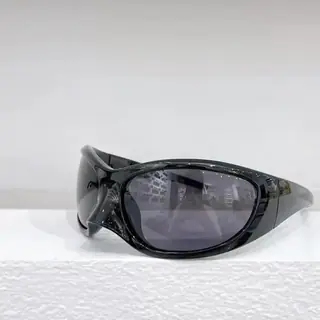
- Seria = jedno zamówienie, które przeszło przez magazyn. Obok data zdjęć i rozmiar albo wariant.
- Tapnij zdjęcie – otworzy się w pełnej rozdzielczości w nowej karcie.
- Waga i wymiary paczki, jeśli magazyn je zmierzył. Waga przyda się w Shipping Calc.
- Zero QC? Nikt jeszcze tego nie zamawiał przez agenta. Pokażemy zdjęcia sprzedawcy albo powiemy wprost, że QC jeszcze nie ma.
Coś nie gra?
„Nie znaleziono produktu o tym ID”
Sprawdź, czy kod jest przepisany bez błędu – 0 i O lubią się mylić. Najpewniej: tapnij kod na kafelku i wklej, zamiast przepisywać.
„Ten produkt nie ma jeszcze zapisanego linku”
Produkt jest na stronie, ale nie ma jeszcze przypisanego linku. Napisz do nas na Discordzie.
Nie przyszły żadne zdjęcia
Nikt jeszcze nie zamawiał tego przedmiotu przez agenta. Wtedy zobaczysz zdjęcia sprzedawcy albo informację, że QC jeszcze nie ma.